[.NET]Using Transformers Models : Extending TransformersSharp

최근 프로젝트에서 텍스트/이미지 임베딩을 .NET 환경에서 직접 활용할 방법을 찾아보다가, TransformersSharp라는 프로젝트를 발견했다. 이 라이브러리는 Hugging Face의 transformers Python 라이브러리를 C#에서 직접 호출할 수 있도록 wrapping한 형태다. 덕분에 별도의 Python 서버를 띄우고 REST API를 붙이지 않아도 .NET 코드 안에서 곧바로 모델을 다룰 수 있다.

TransformersSharp는 기본적으로 텍스트 기반 임베딩과 파이프라인 기능들을 제공한다. 예를 들어 SentenceTransformer를 통해 문장을 벡터화할 수 있지만 이미지를 벡터화 할 수는 없다.

그래서 직접 TransformersSharp를 fork(Link)해서 기능을 다음과 같이 확장했다.

Python Wrapper

sentence_transformers_wrapper.py에 다음 함수를 추가했다.

def load_image(url_or_path):
    if url_or_path.startswith("http://") or url_or_path.startswith("https://"):
        return Image.open(requests.get(url_or_path, stream=True).raw)
    else:
        return Image.open(url_or_path)

def encode_image(model: SentenceTransformer, image_path: str) -> Buffer:
    """
    Encode an image using the SentenceTransformer model.
    """
    image = load_image(image_path)
    return model.encode(image)

C# Wrapper

SentenceTransformer.cs에는 다음 메서드를 추가했다.

public float[] GenerateImage(string image_path)
{
    var result = TransformerEnvironment.SentenceTransformersWrapper
        .EncodeImage(transformerObject, image_path);
    return result.AsFloatReadOnlySpan().ToArray();
}

이제 텍스트와 이미지를 같은 환경에서 임베딩할 수 있다.

using Microsoft.Extensions.AI;
using TransformersSharp;

var transformer_text = SentenceTransformer.FromModel(
    "sentence-transformers/clip-ViT-B-32-multilingual-v1", 
    trustRemoteCode: true);

var transformer_image = SentenceTransformer.FromModel(
    "clip-ViT-B-32", 
    trustRemoteCode: true);

var text_embeddings = transformer_text.GenerateSentence("A dog in the snow");
var image_embeddings = transformer_image.GenerateImage(
    "https://images.unsplash.com/photo-1547494912-c69d3ad40e7f?...");

Console.WriteLine($"Text Vector: {string.Join(", ", text_embeddings.Take(10))}...");
Console.WriteLine($"Image Vector: {string.Join(", ", image_embeddings.Take(10))}...");

Python 서버 없이도 .NET 안에서 바로 모델을 다룰 수 있다는 점이 굉장히 편리한 부분이 있었다. TransformersSharp 자체는 아직 완성도가 높은 수준은 아니지만, 필요한 기능을 확장할 수 있어서 오히려 테스트 해보기 좋았다.
[Azure Function]Ensuring Azure Function App is Running Before Deployment

프로덕션 환경에서 Azure Function App을 배포할 때, 앱의 상태를 확인하는 것은 매우 중요하다. 만약 Azure Function App의 상태가 ‘Runing’이 아니라면 배포가 되지 않는다.

Azure DevOps와 Azure CLI를 사용해 Function App의 상태를 확인하고, 앱이 실행 중이지 않다면 시작해야한다. 이 간단한 스크립트를 통해 배포 오류를 방지하고 원활한 운영을 보장할 수 있습니다.

Azure DevOps 작업 구성

- task: AzureCLI@2
  inputs:
    azureSubscription: ' Your Azure subscription details' 
    scriptType: 'bash'
    scriptLocation: 'inlineScript'
    inlineScript: |
      state=$(az functionapp show --resource-group $(resourceGroupName) --name $(functionAppName) --slot second --query "state" -o tsv)
      if [ "$state" != "Running" ]; then
        echo "Function App is not running. Starting the Function App..."
        az functionapp start --resource-group $(resourceGroupName) --name $(functionAppName) --slot second
      else
        echo "Function App is already running."
      fi

[Azure SQL]Using Always Encrypted with .NET (feat. Keyvault)(2)

[Azure SQL]Using Always Encrypted with .NET (feat. Keyvault)(1)에서 SQL에 Always Encryted가를 설정하여 데이터를 암호화하고 쿼리하는 방법에 대해서 알아봤다. 이번 포스트에서는 Always Encryted가 설정된 SQL를 이용하여 .Net 서비스를 개발하는 방법에 대해서 알아보겠다.

.Net 서비스 내에서 Always Encrypted가 설정된 SQL에 접근 하기 위해서는 Connection String에 아래 옵션이 설정 되어야 한다.

  • Encryption Setting=Enabled
  • Encrypt=True

appsettings.json에서 ConnectionStrings에 다음과 같이 설정하면 된다.

"ConnectionStrings": {
  "DefaultConnection": "Server=tcp:azure sql.database.windows.net,1433;Initial Catalog=DB;Persist Security Info=False;User ID={user id};Password={password};MultipleActiveResultSets=False;Encrypt=True;TrustServerCertificate=False;Connection Timeout=30;Column Encryption Setting=Enabled;"
}

여기까지 하면 db connection이 생성될 때 Always Encryed 설정이 활성화 된다. 하지만 CEK가 설정된 Table을 읽어 오지는 못한다. 제대로 값을 읽어 오기 위해서는 CEK Provider를 서비스 시작 시점에 설정을 해주어야 한다.

CEK Provider는 Program.cs에 다음과 같이 Provider를 구성해주면 된다.

var azureKeyVaultProvider = new SqlColumnEncryptionAzureKeyVaultProvider(new DefaultAzureCredential());

var dics = new Dictionary<string, SqlColumnEncryptionKeyStoreProvider>();
dics.Add(SqlColumnEncryptionAzureKeyVaultProvider.ProviderName, azureKeyVaultProvider);

SqlConnection.RegisterColumnEncryptionKeyStoreProviders(dics);

이제, 아래와 같이 간단히 앞서 암호화 했던 Users 테이블을 select해 보면 복호화 된 데이터를 확인 할 수 있다.

await using var conn = (SqlConnection)_context.Database.GetDbConnection();

await conn.OpenAsync();

await using var cmd = new SqlCommand("select * from Users", conn);
await using var reader = await cmd.ExecuteReaderAsync();

await reader.ReadAsync();

var result = $"{reader[0]}, {reader[1]}, {reader[2]}";
//id, email, name, registered date
//1, abc@gmail.com, abc, 2023-01-01 00:00.000

[Azure SQL]Using Always Encrypted with .NET (feat. Keyvault)(1)

데이터를 저장 및 관리 하다 보면, 민감한 정보를 아무나 볼 수 없도록 식별 불가능하게 하도록 비식별화 작업을 해야 할 때가 있다.

데이터 비식별화를 하는 방법은 여러가지가 있지만, 그 중에서 데이터를 암호화하는 방법을 Azure SQL의 Always Encrypted 기능을 사용해서 구현해보려고 한다.

Always Encryted 기능은 Azure SQL에 저장된 민감한 데이터를 암호화 시킬 수 있고, 암호화에 사용된 암호화 키를 DB engine과 공유하지 않기 때문에 권한이 있는 클라이언트만 실제 데이터를 확인 할 수 있다. 그래서 권한에 따라서 데이터를 볼 수 있는 사람과 없는 사람을 명확히 구분할 수 가 있게 된다.

구성 방법

Always Encryted 기능을 사용하기 위해서는 2가지 키가 필요하다.

  1. Column master key(CMK)
    • Column encryption key들을 암호화하는데 사용된다.
    • HSM 모듈을 사용해서 생성하고 Azure Keyvault에 저장한다.
  2. Column encrytion key(CEK)
    • Table의 특정 Column data를 암호화 하거나 복호화 하는데 사용된다.
    • 각 Column 별로 독립적으로 관리된다.

Create CMK

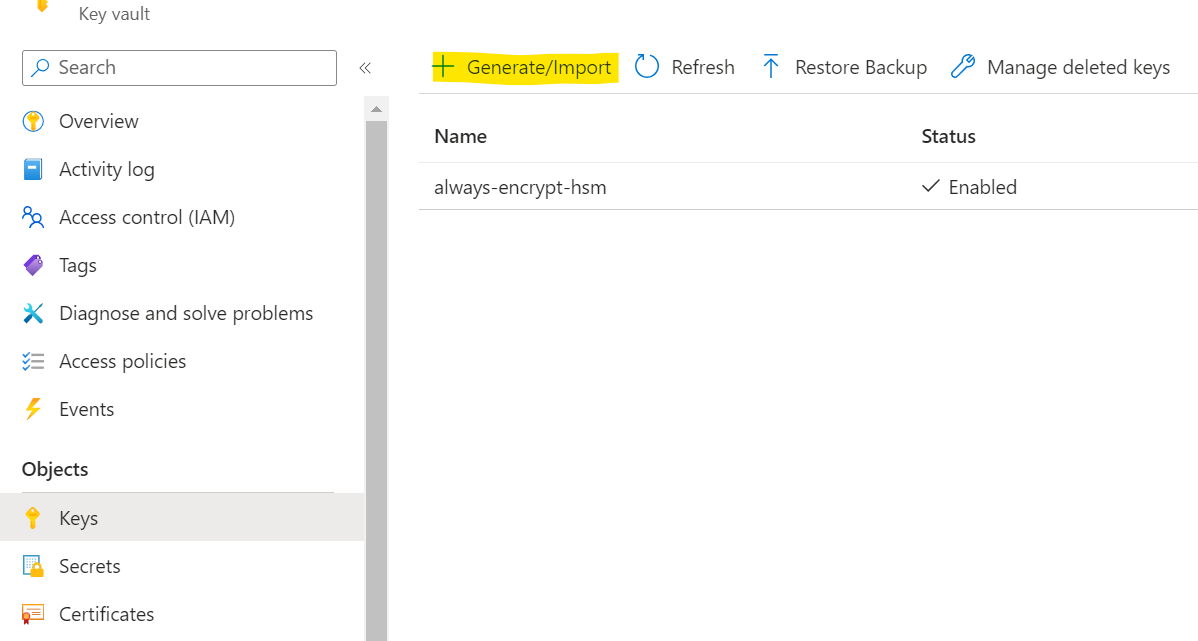
keyvault서비스에서 Key menu에서 Generate/Import 메뉴를 클릭한다.

사용할 RSA 키 정보를 입력하고 키를 생성한다.

  • Name: always-encryted-hsm
  • Key Type: RSA
  • Key Size: 3072

SQL Server Management Studio(SSMS)를 실행시킨다.
Object Explore에서 DB Instance를 선택하고, Security 폴더로 이동한다.
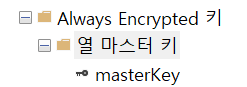
Always Encryted Key 폴더 밑에 Column master key폴더를 우클릭하여 master key 추가 메뉴를 클릭한다.

key store를 auzre keyvault를 선택하면, AAD Login을 해야한다. 정상적으로 로그인 하게 되면, subscription과 keyvault 리소스를 선택할 수 있다. 위에서 만든 RSA 키 정보를 찾아서 추가해준다.

여기까지 하면 Column master key가 생성된 것을 확인 할 수 있다.

Create CEK

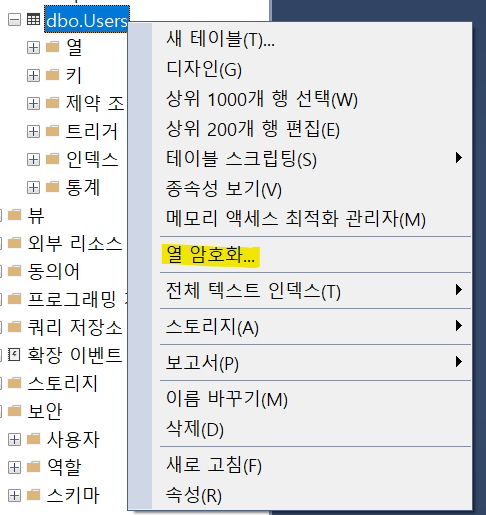
이제 암호화를 대상이 되는 테이블을 우클릭 하면 Column Encryption key를 추가할 수 있는 메뉴를 확인 할 수 있다.

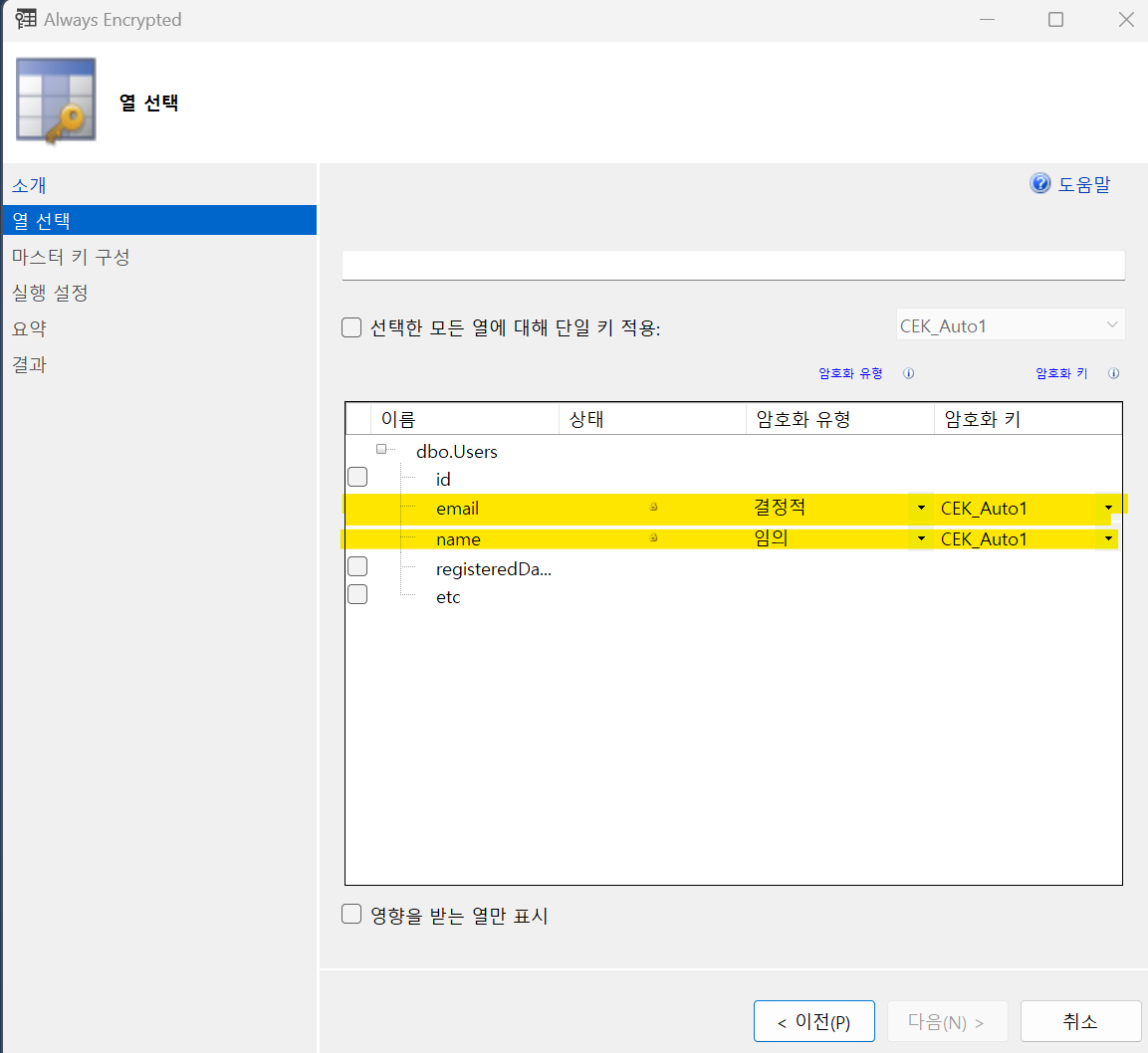
암호화를 해야 하는 Column들을 선택하고 위에서 만들 Master key를 사용해서 Column들을 암호화 한다.

이제 Table을 조회해 보면 해당 Column(email, name)의 정보가 식별할 수 없도록 암호화된 것을 확인 할 수 있다.

이 정보를 다시 복호화 하기 위해서는 SQL master 계정이나 Keyvault에 Cryptographic Operations 권한이 있는 계정을 사용해야 하며 Connection 정보에 “Column Encryption Setting = Enabled” 옵션을 추가해서 접근을 하면 복호화된 정보를 얻을 수 있다.

Next: [Azure SQL]Using Always Encrypted with .NET (feat. Keyvault)(2)

[Databricks] Using Azure Key Vault

Databricks에서 작업을 할 때 외부 데이터 소스를 가져와야 할 때가 있다. 이럴 때 외부 데이터 에 접근하기 위해서 연결 정보( ID, Password 등)가 필요하게 되는데, 이 정보는 작업자 외에 유출되면 안되는 경우가 있다.

이런 유출에 민감한 정보를 다뤄야 할 때, Secret manager 서비스를 사용하면 좋고, 이번 포스트에서는 Azure에서 제공하는 Key Vault 서비스를 사용해서 Databricks에서 민감정보를 다루는 방법을 알아보겠다.

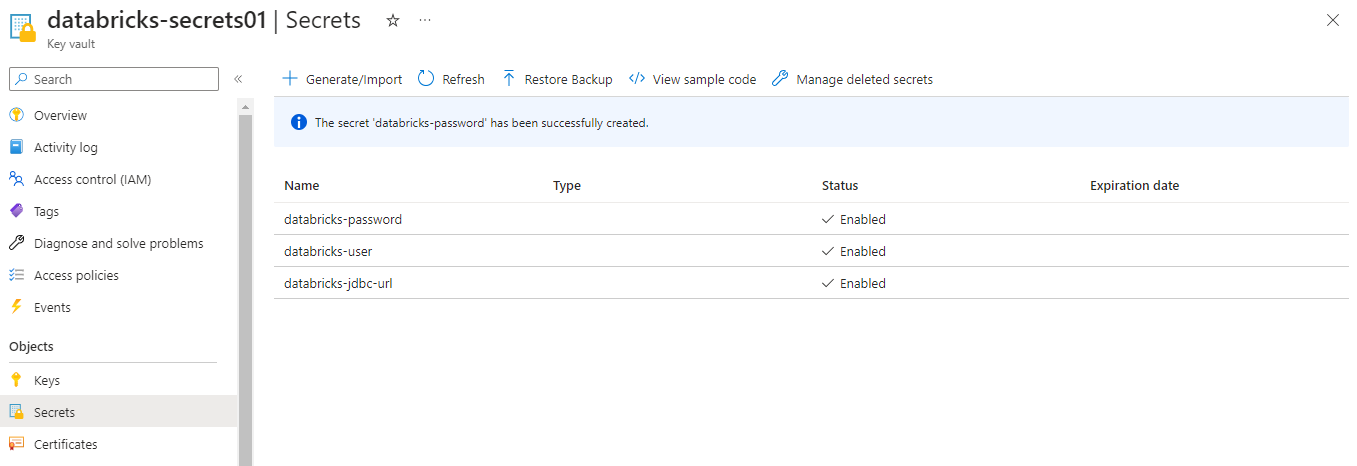
먼저, Azure Key Vault 리소스를 생성하고 Secret에 연결 정보(SQL Connection string)를 등록한다.

이제 Databricks에서 Key Vault에 등록된 정보를 사용하기 위해서 secret scope를 만든다.

databricks secrets create-scope --scope databricks-secrets01 --scope-backend-type AZURE_KEYVAULT --resource-id /subscriptions/<subscription Id>/resourceGroups/<resource group name>/providers/Microsoft.KeyVault/vaults/databricks-secrets01 --dns-name https://databricks-secrets01.vault.azure.net/

잘 만들어 졌는지 아래 scope list 명령어로 확인해 본다.

databricks secrets list-scopes
Scope                 Backend         KeyVault URL
--------------------  --------------  ---------------------------------------------
databricks-secrets01  AZURE_KEYVAULT  https://databricks-secrets01.vault.azure.net/

이제 Databricks에서 Key Vault에 등록된 Secret 값을 사용하기 위한 준비 작업은 끝났다.
Workspace에서 notebook을 하나 만들고 아래 script 처럼 secret 값을 불러와 사용해보자.

jdbcUrl = dbutils.secrets.get(scope="databricks-secrets01", key="databricks-jdbc-url")
connectionProperties = {
  "user": dbutils.secrets.get(scope="databricks-secrets01", key="databricks-user"),
  "password": dbutils.secrets.get(scope="databricks-secrets01", key="databricks-password")
}

위 방식대로 불러온 값들은 변수에 저장되지만 databricks 내에서는 확인 할 수 없다.

값을 확인하기 위해서 print를 해보면 “REDACTED”라고 출력되는 것을 확인 할 수 있다.
하지만 해당 변수를 이용해서 실행시켜보면 정상 동작한다.

df = spark.read.jdbc(url=jdbcUrl, table='sys.objects', properties=connectionProperties)
df.show(2)

+----------+---------+------------+---------+----------------+----+------------+--------------------+--------------------+-------------+------------+-------------------+
|      name|object_id|principal_id|schema_id|parent_object_id|type|   type_desc|         create_date|         modify_date|is_ms_shipped|is_published|is_schema_published|
+----------+---------+------------+---------+----------------+----+------------+--------------------+--------------------+-------------+------------+-------------------+
| sysrscols|        3|        null|        4|               0|  S |SYSTEM_TABLE|2023-03-30 17:00:...|2023-03-30 17:00:...|         true|       false|              false|
|sysrowsets|        5|        null|        4|               0|  S |SYSTEM_TABLE|2009-04-13 12:59:...|2023-03-30 17:00:...|         true|       false|              false|
+----------+---------+------------+---------+----------------+----+------------+--------------------+--------------------+-------------+------------+-------------------+

이렇게 Azure Key Vault를 이용하면 Databricks에서 민감정보를 다뤄야 할 때, 실제 값을 보여주지 않으면서 script는 정상 동작 시킬 수 있다.

마지막으로, 사용하는 key vault에 있는 민감정보 값들이 더 이상 필요 없어진다면 해당 key vault에 접근 할 수 없도록 하는 것이 바람직하다. delete scope로 더 이상 사용 할 수 없도록 scope를 제거 할 수 있다.

 databricks secrets delete-scope --scope databricks-secrets01

TLS certificate-based plain text encryption/decryption

TLS 인증서를 사용하여 RSA 알고리즘을 이용한 공개키/개인키 기반의 데이터 암호화 및 복호화를 할 수 있습니다.

먼저, 데이터 암호화를 위해서 TLS 인증서의 공개키를 가져오는 작업을 수행 합니다.

using System.Security.Cryptography.X509Certificates;
using System.Security.Cryptography;
using System.Text;

var certificate = new X509Certificate2(@"인증서 경로", "비밀번호");
var publicKey = certificate.GetRSAPublicKey();

가져온 공개키를 이용해서 데이터를 암호화 합니다.
(예제에서는 plain text를 암호화하는 작업을 수행합니다.)

var plainText = "Hello, world!";

var plainBytes = Encoding.UTF8.GetBytes(plainText);
var encryptedBytes = publicKey.Encrypt(plainBytes, RSAEncryptionPadding.OaepSHA256);
var encryptedText = Convert.ToBase64String(encryptedBytes);

Console.WriteLine(encryptedText);
//7ZfpMeUDxHkn2pCe8bMEGpmNzk3gYMHEzh5ZtH4wG5n8MEmnz4lj5CwmhNoyKdwj6mPnKVmVJBCLGbQD4edqa61lrSJ47U8W/3e6vJ5TE87e5s9o5Z4sBCdCu75uLenel5VZQllm70nyqR/9CZYt1PszArDj9KUeIJQcL00WH7ZR/dVPTPVYU6/zyFGwnNosF5tWpqjhTOoCEFeq9JL2OdeN+A==

다음으로, 암호화된 문자열을 개인키로 복호화하는 작업을 수행합니다.
TLS 인증서에서 개인키를 가져옵니다.

var privateKey = certificate.GetRSAPrivateKey();

가져온 개인키를 이요해서 암호화된 데이터를 복호화 합니다.

encryptedBytes = Convert.FromBase64String(encryptedText);

var decryptedBytes = privateKey.Decrypt(encryptedBytes, RSAEncryptionPadding.OaepSHA256);
var decryptedText = Encoding.UTF8.GetString(decryptedBytes);

Console.WriteLine(decryptedText);
//Hello, world!"

이렇게 TLS 인증서를 이용하여 RSA 알고리즘을 이용한 공개키/개인키 기반의 암호화 및 복호화를 수행할 수 있습니다.

.NET Framework 4.X 에서 Option Pattern 사용하기

Option Pattern은 Ubiquitous design pattern 중 하나로 web.config와 같은 Application의 모든 환경 설정 넣어서 사용하는 파일을 목적에 맞는 클래스들로 분리 시키고 인터페이스로 추상화하여 사용할 수 있도록 해준다.

이러한 이유로, Option Pattern을 사용하면 소프트웨어 엔지니어링 원칙중 2가지를 따를 수 있게 된다. 하나의 기능에 대한 환경 설정을 위한 클래스로 분리해서 사용하기 때문에 SRP(Single Responsibility Principle)를 따르게 되며, 인터페이스를 통해서 클래스의 값을 주입 받기 때문에 ISP(Interface Segregation Principle)를 따르게 된다.

기존에 web.config에 설정된 환경 변수들을 사용할때는 다음과 같이 String 타입인 XML 값을 읽어와야 했다. 그리고 필요에 따라 String 타입을 필요한 타입에 맞추어 Cast 해서사용해야 했다.

string SecretName = ConfigurationManager.AppSettings["SecretName"]

하지만, Option Pattern을 사용하다면, 미리 정의된 클래스 속성에 맞추어 Injection 과정에서 Cast가 진행되기 때문에 바로 사용할 수 있는 편리함이 있다. 그리고 미리 정의된 클래스 속성 이름을 참조하여 사용하기 때문에 항상 동일한 이름을 일관되게 코드에 적용 할 수 있게 되며, 참조 추적을 통해 얼마나 많은 곳에 해당 환경 설정이 사용되고 있는지 영향도 파악을 할 수 있게 되는 장점을 얻을 수 있다.

Option Pattern은 .Net Core부터는 Option pattern이 기본 패키지로 제공되기 때문에 쉽게 사용할 수 있다. 하지만 점점 EOS(End Of Service)가 공지되고 있는 .Net Framework는 그렇지 않기 때문에 만들어 사용해야 한다.

아래 구현된 소스코드는 .Net Framework 4.8 LTS 기준으로 작성되었고 Injector는 Simple Injector를 사용하였다. 전체 소스는 Github를 참고하길 바란다.

Web.Config

<appSettings>    
  <!--Application Settings-->
  <add key="SecretName" value="Name" />
  <add key="SecretKey" value="p@ssWord!" />    
</appSettings>

Options Class

public class SecretOptions
{    
    [Option("SecretName")]
    public string secretName { get; set; }
               
    [Option("SecretKey")]
    public string secretKey { get; set; }             
}

Options Interface

public interface IOptions<T>
{
    T Value { get; }
}

Options Concrete

public class Options<T> : IOptions<T>
{
    private readonly T model;
    private readonly List<string> AppSettingNames;
    
    public Options()
    {      
        AppSettingNames = ConfigurationManager.AppSettings.AllKeys.ToList();           

        T instance = Activator.CreateInstance<T>();

        model = (T)SetConfig(instance.GetType());
    }

    private object SetConfig(Type type)
    {
        object instance = Activator.CreateInstance(type);

        var instanceProperties = instance.GetType().GetProperties();

        foreach (var property in instanceProperties)
        {
            //If it is a hierarchical option class, it is searched recursively.
            if (property.GetCustomAttribute<OptionObjectIgnoreAttribute>() != null)
            {
                property.SetValue(instance, SetConfig(property.PropertyType));
            }

            //If an attribute does not have an 'OptionAttribute', the value is searched by the attribute's original name. 
            //but if there is, the value is searched by the set name at 'OptionAttribute'
            var name = AppSettingNames.FirstOrDefault(m => property.GetCustomAttribute<OptionAttribute>() == null ?
                                                            property.Name.Equals(m, StringComparison.InvariantCultureIgnoreCase) :
                                                            property.GetCustomAttribute<OptionAttribute>().keyName.Any(n => n.Equals(m, StringComparison.InvariantCultureIgnoreCase)));

            var value = ConfigurationManager.AppSettings.Get(name);

            if (!value.Equals(String.Empty))
            {
                property.SetValue(instance, Convert.ChangeType(value, property.PropertyType));
            }
        }

        return instance;
    }

    public T Value
    {
        get
        {
            return model;
        }
    }
}

Global.asax

var container = new Container();

container.RegisterMvcControllers(Assembly.GetExecutingAssembly());

//Injection form Web.config settings to Option Model  
container.Register<IOptions<SecretOptions>, Options<SecretOptions>>(SimpleInjector.Lifestyle.Singleton);

DependencyResolver.SetResolver(new SimpleInjectorDependencyResolver(container));

Calculating DTU in AWS RDS for MSSQL

On-Prem이나 VM 형태로 사용하던 MSSQL Server를 Azure SQL로 Migration을 한다고 가정해보자. 기존에 사용하던 처리 성능에 맞춰 Cloud 상에 알맞은 수준의 리소스를 준비하고 옮겨야 할 것이다.

기존에 사용하던 SQL Server는 CPU와 Memory, Disk I/O등 Hardware적인 요소로 처리 성능을 나타낸다. 하지만 Azure SQL에서는 DTU(Database Throughput Unit)라는 단위를 사용하여 처리 성능을 나타내기 때문에 성능 비교가 쉽지가 않다.

DTU는 Hardware 성능 요소인 CPU, Disk I/O와 Database Log flush 발생양을 이용하여서 계산해낸 단위이다. 때문에 MSSQL Server에서 각 Metric들을 추출해 낼 수 있다면, DTU를 계산해 낼 수 있다. DTU 계산은 이미 Azure DTU Calculator라는 계산기가 제공되고 있기 때문에 추출해낸 Metric 값들을 설명대로 잘 넣어 주기만 하면 쉽게 확인해 볼 수 있다.

Metric을 추출하는 방법은 대상이 되는 SQL Server에서 DTU Calculator에서 제공하는 PowerShell Script를 관리자 권한으로 실행시켜 주기만 하면 된다. Script는 CPU, Disk I/O, Database Log flush에 대한 Metric들을 DTU Calculator에서 요구하는 형식으로 추출해준다. 때문에 일반적으로 On-Prem이나 VM 형태로 MSSQL Server를 사용하고 있다면, 계산해 내는데 별다른 어려움이 없을 것이다.

하지만 AWS RDS for MSSQL 같은 경우 MSSQL Server를 AWS에서 Cloud Service로 제공하기 위해 Wrapping한 서비스다보니 SQL Server에 대한 관리자 권한을 얻을 수가 없다. 이러한 이유 때문에 DTU Calculator에서 제공하는 PowerShell Script를 사용할 수 가 없다.

이런 경우, DTU 계산에 필요한 Metric들을 AWS에서 별도로 추출해야 한다. AWS에는 Cloudwatch라는 서비스를 제공하고 있는데, AWS 서비스들에 대한 Performance Metric을 기록하고 제공하는 역할을 한다.

Cloudwatch에서 metric을 추출하기 위해서는 AWS CLI를 사용하는 것이 편리하다. AWS Console의 우측 상단에 있는 CLI 실행 아이콘을 눌러 AWS CLI를 실행해 보자.

AWS CLI가 실행 되었다면, 아래 조회 명령어(list-metrics)를 실행시켜 제공되는 metric들에 대한 정보를 확인해 보자.

aws cloudwatch list-metrics --namespace AWS/RDS --dimensions Name=DBInstanceIdentifier,Value=[RDS for MSSQL Name]

잘 실행되었다면, cloudwatch에서 제공하는 Metric 리스트들을 확인 할 수 있다. 리스트 중 DTU계산에 필요한 CPU Processor Time과 Disk Reads/sec, Writes/sec에 값에 해당 하는 Metric 다음과 같다. (참고로, Log Bytes Flushed/sec에 해당하는 metric은 제공되지 않는다.)

{
    "Namespace": "AWS/RDS",
    "MetricName": "ReadIOPS",
    "Dimensions": [
        {
            "Name": "DBInstanceIdentifier",
            "Value": "[RDS for MSSQL Name]"
        }
    ]
},
{
    "Namespace": "AWS/RDS",
    "MetricName": "WriteIOPS",
    "Dimensions": [
        {
            "Name": "DBInstanceIdentifier",
            "Value": "[RDS for MSSQL Name]"
        }
    ]
},
{
    "Namespace": "AWS/RDS",
    "MetricName": "CPUUtilization",
    "Dimensions": [
        {
            "Name": "DBInstanceIdentifier",
            "Value": "[RDS for MSSQL Name]"
        }
    ]
}

이제, 필요한 metric 정보에 대해서 확인 하였으니 수집해보자. 아래 metric 수집 명령어(get-metric-statistics)를 사용하면 수집된 metric정보가 csv파일로 저장된다.

aws cloudwatch get-metric-statistics --namespace AWS/RDS --dimensions Name=DBInstanceIdentifier,Value=[RDS for MSSQL Name] --metric-name=CPUUtilization --period 3600 --statistics Average --start-time 2021-01-01T00:00:00.000Z --end-time 2021-02-01T00:00:00.000Z | jq -r '.Datapoints[] | [.Timestamp, .Average, .Unit] | @csv' | cat > cpu.csv

aws cloudwatch get-metric-statistics --namespace AWS/RDS --dimensions Name=DBInstanceIdentifier,Value=[RDS for MSSQL Name] --metric-name=ReadIOPS --period 3600 --statistics Average --start-time 2021-01-01T00:00:00.000Z --end-time 2021-02-01T00:00:00.000Z | jq -r '.Datapoints[] | [.Timestamp, .Average, .Unit] | @csv' | cat > read.csv

aws cloudwatch get-metric-statistics --namespace AWS/RDS --dimensions Name=DBInstanceIdentifier,Value=[RDS for MSSQL Name] --metric-name=WriteIOPS --period 3600 --statistics Average --start-time 2021-01-01T00:00:00.000Z --end-time 2021-02-01T00:00:00.000Z | jq -r '.Datapoints[] | [.Timestamp, .Average, .Unit] | @csv' | cat > write.csv

생성한 csv 파일은 AWS CLI Storage에 저장 되어있다. 우측 상단의 Actions > Download File 메뉴를 사용하면 로컬 환경으로 다운 받을 수 있다.

3개의 파일 모두 다운 받아서 DTU 계산에 필요한 형식으로 맞춰준다.

  • % Processor Time = CPUUtilization
  • Disk Reads/sec = ReadIOPS
  • Disk Writes/sec = WriteIOPS
  • Log Bytes Flushed/sec에 해당하는 데이터가 없기때문에 0으로 넣어준다.

그림과 같은 형태로 구성될 것이다.

RDS for MSSQL metrics for DTU Calculator

이제, 한땀 한땀 준비한 데이터를 Azure DTU Calculator에 넣어 주기만 하면 되는데 한가지 주의할 점이 있다. 우리가 얻은 데이터는 RDS for MSSQL Server에 대한 정보이다. 때문에 여러 DB Instance에 대한 계산을 하는 Elastic Database 메뉴를 선택하여 계산 하도록 해야한다.

계산이 끝나면 아래와 같이 나오는데 이 결과를 통해서 AWS RDS에서 사용하던 성능 수준을 Azure SQL에서 그대로 사용하기 위해서 구성 해야하는 Service Tire/Performance Level을 확인 할 수 있다.

DTU Result

Dependency Injection Service Lifetimes

DI(Dependency Injection)을 구성할때 lifetime을 정의해야한다. lifetime은 DI가 동작할때 서비스 인스턴스가 생성되는 조건을 정의 하는 것이다.
(참고로, DI에 대한 개념 설명은 “Dependency Injection 개념과 Ninject 사용법”이란 포스팅에 설명해 두었다. 추가적인 내용이 필요 하다면 참고하길 바란다.)

lifetime에는 다음과 같이 3가지가 있다.

  1. Transient – 모든 요청에 대해서 매번 새로 인스턴스를 생성한다.
  2. Scoped – scope 당 1회 인스턴스를 생성한다.
  3. Singleton – DI가 구성되고 특정 시점에 1회 인스턴스를 생성되고 나면, 모든 호출에 대해서 동일한 인스턴스를 재활용한다.

글로만 읽으면 잘 이해가 가지 않는다. 좀 더 쉽게 이해를 하기 위해서 간단히 코딩을 하여 알아보자.

.Net Core Console 프로젝트를 생성하고 Progrma.cs에 다음과 같이 코드를 넣어 보자.

namespace DILifetimesTest
{
    public interface IService
    {
        void Info();
    }

    public interface ISingleton : IService { }
    public interface IScoped : IService { }
    public interface ITransient : IService { }

    public abstract class Operation : ISingleton, IScoped, ITransient
    {
        private Guid _operationId;
        private string _lifeTime;

        public Operation(string lifeTime)
        {
            _operationId = Guid.NewGuid();
            _lifeTime = lifeTime;

            Console.WriteLine($"{_lifeTime} Service Created.");
        }

        public void Info()
        {
            Console.WriteLine($"{_lifeTime}: {_operationId}");
        }
    }

    public class SingletonOperation : Operation
    {
        public SingletonOperation() : base("Singleton") { }
    }
    public class ScopedOperation : Operation
    {
        public ScopedOperation() : base("Scoped") { }
    }
    public class TransientOperation : Operation
    {
        public TransientOperation() : base("Transient") { }
    }

    class Program
    {
        static void Main(string[] args)
        {
            var serviceProvider = new ServiceCollection()
               .AddTransient<ITransient, TransientOperation>()
               .AddScoped<IScoped, ScopedOperation>()
               .AddSingleton<ISingleton, SingletonOperation>()
               .BuildServiceProvider();


            Console.WriteLine("========== Request 1 ============");
            serviceProvider.GetService<ITransient>().Info();
            serviceProvider.GetService<IScoped>().Info();
            serviceProvider.GetService<ISingleton>().Info();
            Console.WriteLine("========== ========= ============\r\n");

            Console.WriteLine("========== Request 2 ============");
            serviceProvider.GetService<ITransient>().Info();
            serviceProvider.GetService<IScoped>().Info();
            serviceProvider.GetService<ISingleton>().Info();
            Console.WriteLine("========== ========= ============\r\n");
                        
            using (var scope1 = serviceProvider.CreateScope())
            {
                Console.WriteLine("========== Request 3 (scope1)============");
                scope1.ServiceProvider.GetService<ITransient>().Info();
                scope1.ServiceProvider.GetService<IScoped>().Info();                
                scope1.ServiceProvider.GetService<ISingleton>().Info();
                Console.WriteLine("========== ========= ============\r\n");

                Console.WriteLine("========== Request 4 (scope1)============");
                scope1.ServiceProvider.GetService<ITransient>().Info();
                scope1.ServiceProvider.GetService<IScoped>().Info();
                scope1.ServiceProvider.GetService<ISingleton>().Info();
                Console.WriteLine("========== ========= ============\r\n");
            }

            using (var scope2 = serviceProvider.CreateScope())
            {
                Console.WriteLine("========== Request 5 (scope2)============");
                scope2.ServiceProvider.GetService<ITransient>().Info();
                scope2.ServiceProvider.GetService<IScoped>().Info();
                scope2.ServiceProvider.GetService<ISingleton>().Info();
                Console.WriteLine("========== ========= ============\r\n");
            }

            Console.WriteLine("========== Request 6 ============");
            serviceProvider.GetService<ITransient>().Info();
            serviceProvider.GetService<IScoped>().Info();
            serviceProvider.GetService<ISingleton>().Info();
            Console.WriteLine("========== ========= ============\r\n");

            Console.ReadKey();
        }
    }
}

코드를 실행해 보면 다음과 같이 결과를 얻을 수 있다.

========== Request 1 ============
Transient Service Created.
Transient: 2abfdf9f-5223-4a2c-953f-1c7269745073
Scoped Service Created.
Scoped: ab819f16-7b39-4f61-b077-3f7c5e38025b
Singleton Service Created.
Singleton: 47e04473-f743-41ec-9f2a-e2b08e1a216e
========== ========= ============

========== Request 2 ============
Transient Service Created.
Transient: 883343bd-0f24-4416-a56c-04b1a7cba89f
Scoped: ab819f16-7b39-4f61-b077-3f7c5e38025b
Singleton: 47e04473-f743-41ec-9f2a-e2b08e1a216e
========== ========= ============

========== Request 3 (scope1)============
Transient Service Created.
Transient: 5eba1fb5-f53b-49cc-bab4-5e1e103b4e17
Scoped Service Created.
Scoped: a0cdf863-e10b-4925-8731-3fe0f2a085ff
Singleton: 47e04473-f743-41ec-9f2a-e2b08e1a216e
========== ========= ============

========== Request 4 (scope1)============
Transient Service Created.
Transient: d6124182-1fbc-402d-997f-fd9024fa5187
Scoped: a0cdf863-e10b-4925-8731-3fe0f2a085ff
Singleton: 47e04473-f743-41ec-9f2a-e2b08e1a216e
========== ========= ============

========== Request 5 (scope2)============
Transient Service Created.
Transient: 8a200580-965e-4d77-bfad-08cc722e6a13
Scoped Service Created.
Scoped: 72c67b06-6296-49da-b162-853c6f16e1d0
Singleton: 47e04473-f743-41ec-9f2a-e2b08e1a216e
========== ========= ============

========== Request 6 ============
Transient Service Created.
Transient: 0885afac-3b12-4c8a-8e60-0fb68b0f32a4
Scoped: ab819f16-7b39-4f61-b077-3f7c5e38025b
Singleton: 47e04473-f743-41ec-9f2a-e2b08e1a216e
========== ========= ============

출력된 결과를 살펴 보면 Transit은 매 서비스 요청마다 새로 인스턴스가 생성된 것을 확인 할 수 있다.

다음으로 Scoped는 1번 요청에서 생성된것이 2번 6번에서 재활용되었고, 그 외 Scope가 새로 할당 될 때는 새 인스턴스가 생성되고 해당 Scope안에서는 Scope가 종료될때까지 동일한 인스턴스가 재활용되는 것을 확인 할 수 있다.

마지막으로 Sigleton은 1회 인스턴스가 생성되면, 요청이나 Scope 할당과 상관없이 동일한 인스턴스가 재활용 되는 것을 확인 할 수 있다.

위와 같이 각각 lifetime 옵션에 따라 서비스 처리 특성이 다르기 때문에 서비스 요청 특성에 맞춰 알맞는 lifetime을 설정하는 것이 중요할 것 같다.

[출처] : https://www.c-sharpcorner.com/article/dependency-injection-service-lifetimes/

Jupyterhub on Azure Kubernetes Service

데이터 과학을 수행할때 주로 사용되는 언어로는 Python과 R이 있다. 그리고 이 2가지 언어를 지원하는 IDE 환경도 많이 나와 있는데, 그 중 협업 환경에서 많이 선호되는 Jupyterhub 사용에 대해서 알아보겠다.

Jupyterhub은 Project Jupyter라는 비영리 단체에서 개발한 오픈소스 프로젝트다. BSD라이선스를 따르고 있어서 누구나 100% 무료로 사용할 수 있다.

Jupyterhub는 특정 사용자 그룹별로 Jupyter Notebook(이하 Notebook)이라는 가상 개발 환경을 제공한다. 데이터 과학을 수행하는 사용자는 Notebook이라는 가상 개발 환경안에서 업무를 수행하면 된다. 즉, Jupyterhub는 여러 Notebook들을 공유하는 서버인 것이다. 때문에 사용자는 공유 서버를 통해서 자신이 원하는 Notebook 가상 환경 및 리소스를 제공받을 수 있기 때문에 설치 및 유지 관리 작업에 부담을주지 않는다. 또한 특정 사용자 혹은 그룹별로 별도의 가상환경을 구성할 수 있기 때문에 시스템 관리가 용이하다. 

Jupyterhub는 2가지 배포본을 제공되고 있는데 첫 번째는 가상머신 환경에 설치하는 배포본이고 두 번째는 Serverless 환경인 Kubernetes에 설치하는 배포본이다.

클라우드 상에서 운용하기에는 Scale Set을 자유롭게 확장 및 유지관리 할 수 있는 Kubernetes(Serverless framework)환경이 좋기 때문에 가상머신 설치방법은 건너띄고 Jupyterhub를 Kubernetes에 설치 및 구성하는 방법알 알아 보겠다.

참고로, 여기에서 사용된 Kubernetes는 Azure에서 제공하는 AKS(Azure Kubernetes Service)를 이용하였다.

Jupyterhub를 Azure Kubernetes에 설치하기

먼저, Jupyterhub를 설치할 AKS 클러스터에 대한 크리덴셜을 가져오고 최근 환경으로 설정한다.

RESOURCENAME = 'Jupyter'
CLUSTERNAME = 'Jupyterhub'

az aks get-credentials --resource-group=$RESOURCENAME --name=$CLUSTERNAME
kubectl config set-cluster $ClusterName

Jupyterhub를 바로 설치하기 전 jupyterhub를 환경을 구성할 내용을 준비해야 한다.

Jupyterhub 사전 준비작업

Kubernetes는 Serverless 환경이기 때문에 작업한 파일을 영구적으로 보존할 스토리지 볼륨이 필요하다. 다음과 같이 Storage Class를 만들어 준다.

vim storageclass.yaml

kind: StorageClass
apiVersion: storage.k8s.io/v1
metadata:
  name: azurefile
provisioner: kubernetes.io/azure-file
mountOptions:
  - dir_mode=0777
  - file_mode=0777
  - uid=1000
  - gid=1000
  - mfsymlinks
  - nobrl
  - cache=none
parameters:
  skuName: Standard_LRS

kubectl apply -f storageclass.yaml

잘 만들어 졌는지 확인한다.

kubectl get storageclass

다음으로 jupyterhub에 접근할 Client들이 사용할 인증 보안 토큰을 다음과 같이 32byte 임의의 16진 문자열로 생성한다.

openssl rand -hex 32
36806100da02acb12199b94067a55c1231172123b05f061a428777eb65b238fd

위에서 준비한 환경설정 정보들을 가지고 다음과 같이 jupyter 환경을 구성한다. StorageClass, 초기 관리자 계정 정보, 인증토큰을 다음과 같이 넣어준다.

vim config.yaml

singleuser:
  extraEnv:
    EDITOR: "vim"
  storage:
    dynamic:
      storageClass: azurefile
auth:
  admin:
    users:
      - administrator
proxy:
  secretToken: "36806100da02acb12199b94067a55c1231172123b05f061a428777eb65b238fd"

마지막으로, Jupyterhub 배포본을 제공 받기 위한 helm repository를 설정해 준다.

helm repo list
helm repo add jupyterhub https://jupyterhub.github.io/helm-chart/
helm repo add stable https://kubernetes-charts.storage.googleapis.com
helm repo update

이제, 준비를 다했으니 설치해 보자.

Jupyterhub 설치하기

Kubernetes에 Jupyterhub가 설치될 네임스페이스를 만들어준다.

RELEASE=jupyterhub
NAMESPACE=jupyterhub

kubectl create namespace  $NAMESPACE 

사전 준비단계에서 만들어 둔 config.yaml을 다음과 같이 실행한다.

helm upgrade --install $RELEASE jupyterhub/jupyterhub --namespace $NAMESPACE --values config.yaml

위 명령을 실행하고 나면 설치 과정이 백그라운드로 실행 되기 때문에 어떻게 진행 되고 있는지 확인 하기 어렵다.
아래 명령어를 통해서 pod가 정상적으로 올라오는지 확인 해야 한다.

kubectl get pod --namespace $NAMESPACE

정상적으로 Running 상태를 확인 했다면, 정상 설치가 된것이다.
아래 명령을 통해서 서비스에 할당된 Public IP를 확인해 본다.

kubectl get service --namespace $NAMESPACE

확인 된 Public IP를 웹브라우저를 통해서 들어가면 로그인 하라고 나올 것이다.
위에서 설정한 admin계정 이름을 사용하여 접속하면 된다.

여기까지 간단히 Jupyterhub를 Azure Kubernetes Service에 설치하고 접속하는 것 까지 알아보았다. 이제 여러 Notebook 가상 환경을 구성하고 여러 사용자 혹은 그룹과 함께 사용해 보길 바란다.